
App Store 正确登录与退出教程(iOS 26 以下 / 以上)
🚨 登录前先看这三条
只在 App Store 登录,不要在【设置】顶部登录 iCloud。普通账号登录 iCloud 后可能退不出来,甚至锁机。只有商品写明“已开通 iCloud”的账号才能登录 iCloud。
账号密码请直接复制粘贴,不要手动输入,也不要经过微信、QQ 转发,容易多出空格或被改动,导致提示密码错误。
先确认手机系统版本:设置 → 通用 → 关于本机 → iOS 版本。iOS 26 及以上系统的登录位置变了,请按对应的方法操作。
📱 方法一:iOS 26 以下系统
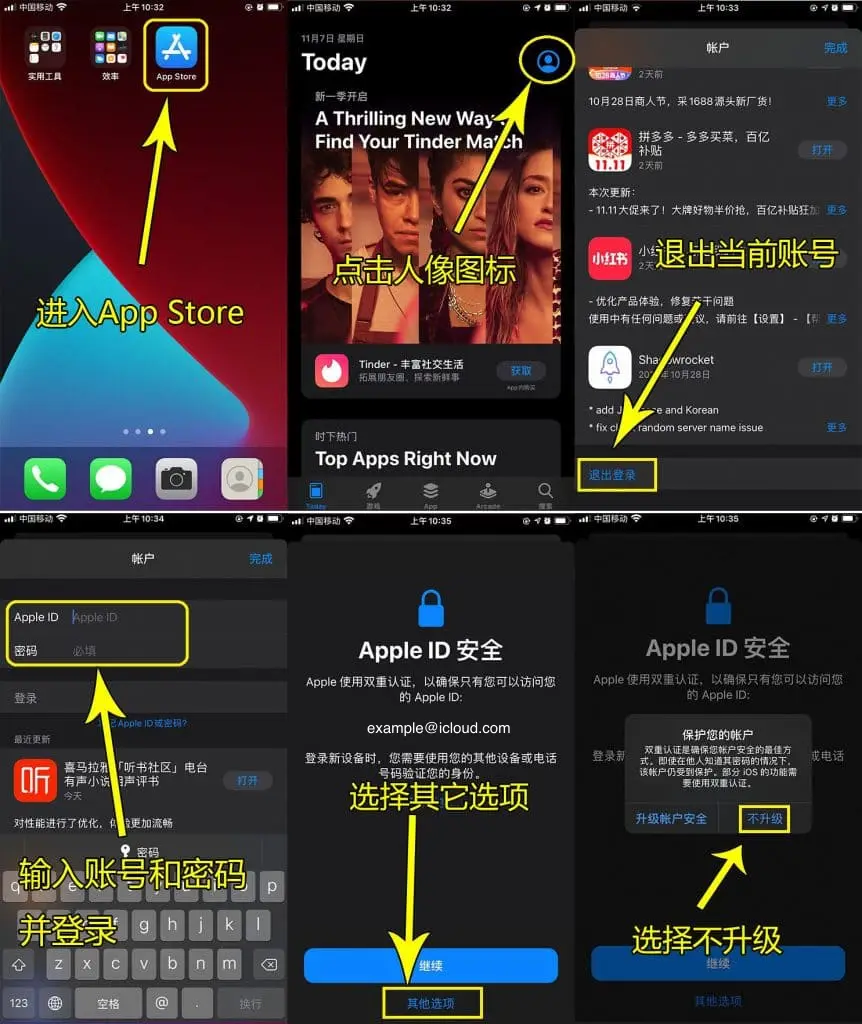
打开桌面的 App Store,点右上角的头像。
页面拉到最底部,点退出登录,退出原来的账号。
回到页面顶部,粘贴购买的账号和密码,点登录(注意不是点“完成”,点“完成”等于取消)。
如果弹出“Apple ID 安全”页面,点最下面的其他选项,再点不升级。已经点了“继续”的,点左上角返回即可。
📱 方法二:iOS 26 及以上系统
退出原来的账号
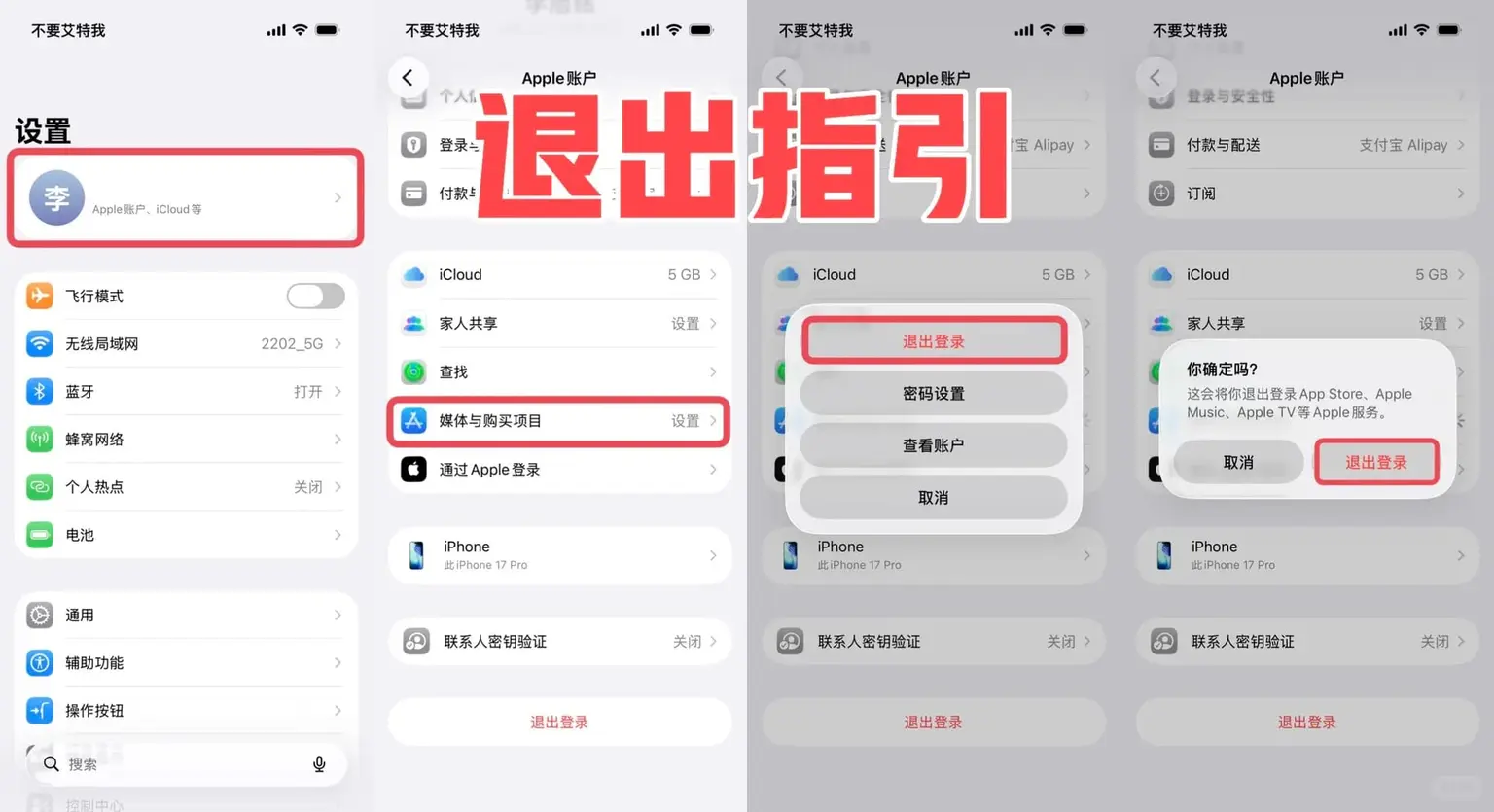
打开设置,点最上面的头像(Apple 账户、iCloud 等)。
点媒体与购买项目,在弹出的菜单里点退出登录,再确认退出登录。
⚠️ 只退出“媒体与购买项目”。不要点 Apple 账户页面最下面红色的“退出登录”,那是退出整个 iCloud。
登录购买的账号
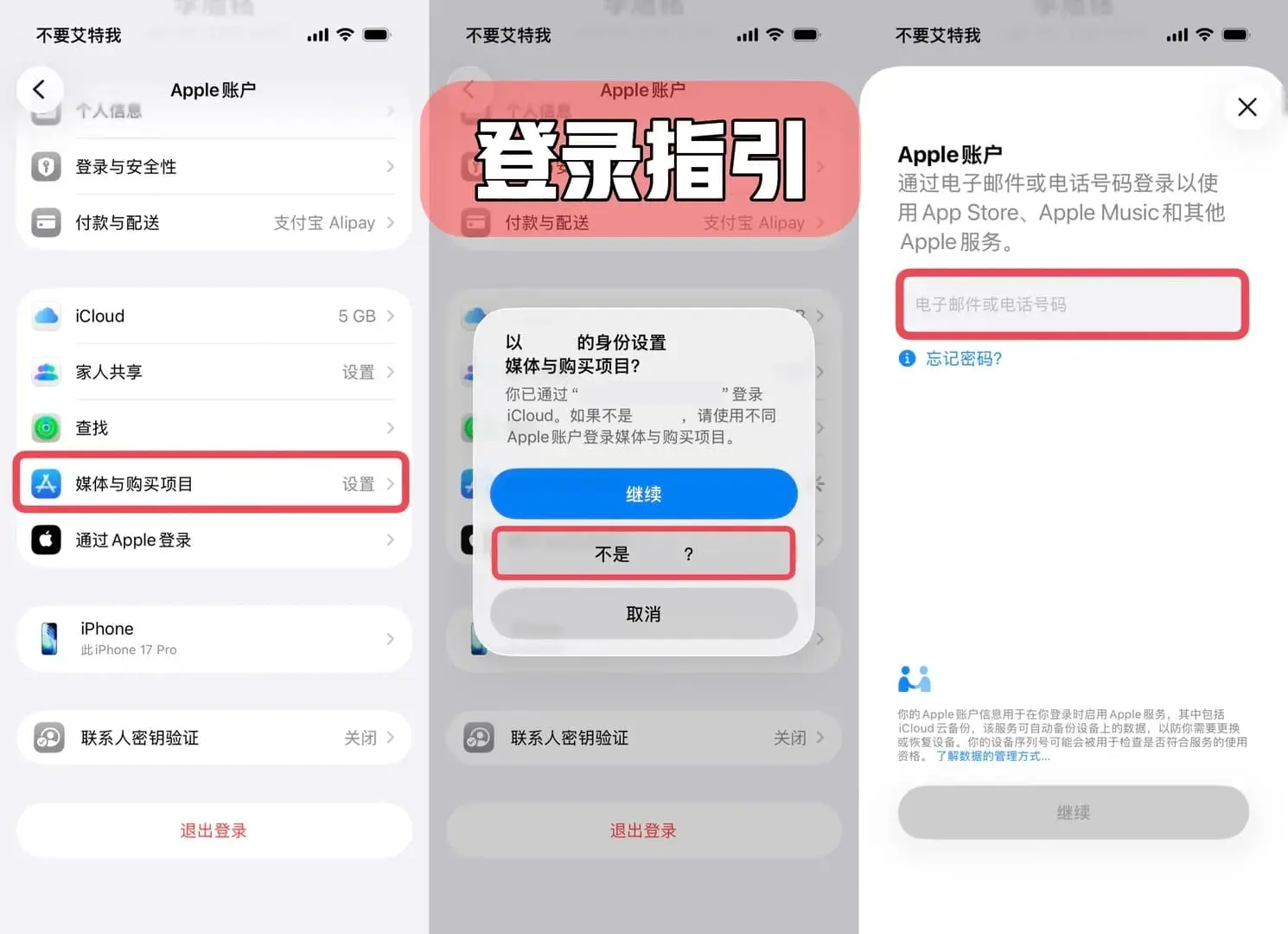
再点一次媒体与购买项目。
弹出“以 xxx 的身份设置媒体与购买项目?”时,选不是 xxx?(不要点“继续”)。
粘贴购买的账号,点继续,再粘贴密码登录。
如果弹出“Apple ID 安全”页面,点其他选项 → 不升级。
📥 下载应用,用完记得退出
登录后回到桌面打开 App Store,搜索应用名称下载;买过的应用也可以在 App Store 右上角头像 → 已购项目里找到。
手机里已经装了的应用不要直接点更新,要先卸载,再用这个账号重新下载(原来的应用是别的账号下载的)。
下载完成后,按上面的方法退出账号,再登录回你自己的账号。已经下载的应用只要不卸载就能一直用,和账号是否退出无关。
最后到【设置】最上面看一眼,确认 iCloud 还是你自己的账号;如果不是,请立即退出。
❓ 常见问题
提示“无法登录”“Can't Sign In”“验证失败”“发生未知错误”? 多数是连接苹果服务器的网络问题,不要反复点登录。先切换 Wi‑Fi/4G/5G、开关一次飞行模式、关闭或打开代理、重启手机后再试。仍然不行:租用的小火箭账号看小火箭租用号使用教程;自己购买的 Apple ID 看Apple ID 收到后必看。
提示密码错误? 重新复制粘贴,注意不要带上空格;手动输入要区分大小写,以及 1 和 l、0 和 O。多次输错可能导致账号被锁定。
更新应用时提示账号锁定、停用,或要输入别人的密码? 应用和下载它的账号绑定,这不是当前账号的问题。先卸载这个应用,再重新下载即可,不要直接更新。
已经买过的应用还显示价格? 这是 App Store 缓存,从“已购项目”里点云朵图标下载,或直接点价格,确认后不会重复扣费。如果要求填写付款方式,说明当前登录的不是购买的账号,请退出后重新登录。
搜不到应用? 先到“已购项目”里找;还没有就退出账号 → 重启手机 → 重新登录再搜索。
提示“当前国家或地区不提供此 App”? 到 设置 → 通用 → 语言与地区,把地区改成账号所在的国家或地区(例如美区账号改成美国),再回 App Store 重新下载。如果这个应用在该地区没有上架,就需要对应地区的账号。
提示“此 Apple ID 尚未在 iTunes Store 使用过”? 点“检查”,按提示补全资料,付款方式选“无”,完成后即可下载。
Mac 电脑能用吗? M 芯片 Mac 可以在“系统设置 → 国家与地区”切换为账号所在地区后尝试,不保证成功。
按教程操作仍然有问题,请附上截图联系 TG 客服 或售后邮箱 support@evvcv.com。